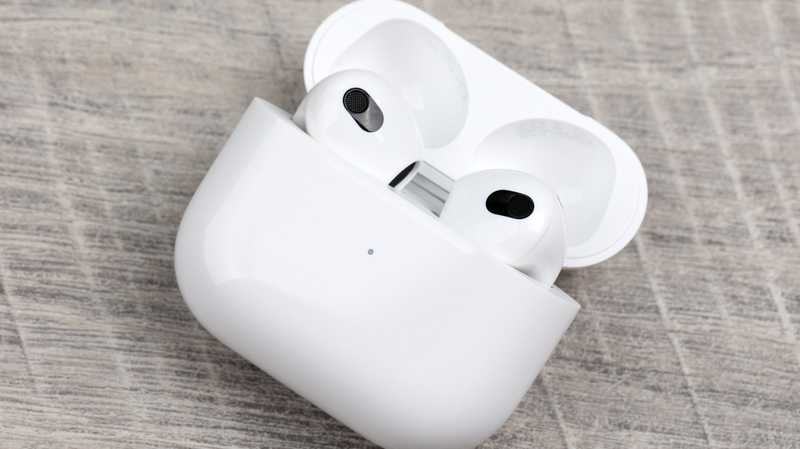
Un articolo che esplora la funzione nascosta di iOS per personalizzare il suono degli AirPods, con guide dettagliate su Headphone Accommodations, Custom Audio Setup e Transparency Mode. Impara a calibrare l'audio per un'esperienza su misura, supportata da fonti ufficiali Apple e tech.
Introduzione alle Funzionalità Audio Personalizzate degli AirPods
Gli AirPods di Apple non sono solo auricolari wireless, ma dispositivi avanzati che integrano tecnologie per un audio personalizzato. Una funzionalità nascosta di iOS, nota come Headphone Accommodations, permette di adattare il suono alle esigenze uditive individuali. Accessibile dal menu Impostazioni > Accessibilità > Audio e Visivo, questa opzione abilita regolazioni per telefono, media o entrambi. Ideale per chi cerca un'esperienza sonora ottimale, essa utilizza test di ascolto per creare profili audio unici, migliorando chiarezza e comfort durante l'ascolto quotidiano.
Prima di attivare queste impostazioni, è essenziale resettare eventuali configurazioni precedenti per evitare interferenze. Collega i tuoi AirPods a un iPhone o iPad in un ambiente silenzioso, privo di distrazioni. Questa preparazione garantisce che il processo di calibrazione catturi dati precisi sul tuo udito. La funzione Custom Audio Setup guida l'utente attraverso una serie di test uditivi, analizzando la risposta alle diverse frequenze. Al termine, iOS applica automaticamente un equalizzatore personalizzato, trasformando gli AirPods in un sistema audio su misura che esalta voci, bassi e alti secondo le tue preferenze.
Queste personalizzazioni non alterano solo la riproduzione musicale, ma migliorano anche chiamate e podcast. Utenti con lievi deficit uditivi o semplicemente audiofili troveranno in Headphone Accommodations uno strumento potente. Apple ha progettato questa feature per massimizzare il potenziale degli AirPods Pro e modelli successivi, rendendoli versatili per ogni scenario, dal lavoro alla palestra. Con aggiornamenti iOS recenti, come iOS 18, le opzioni si sono ulteriormente ampliate, integrando machine learning per adattamenti dinamici.
Come Attivare e Usare Headphone Accommodations
Per iniziare, apri Impostazioni sul tuo dispositivo iOS, naviga su Accessibilità, quindi Audio e Visivo e seleziona Headphone Accommodations. Attiva l'interruttore e scegli l'ambito di applicazione: Telefonate, Media o entrambi. Questa guida ufficiale Apple conferma che i passaggi sono intuitivi e accessibili a tutti. Una volta attivata, appare l'opzione Custom Audio Setup, che avvia un wizard di calibrazione durato alcuni minuti, testando la percezione sonora in varie bande di frequenza.
Durante il setup, rispondi ai prompt uditivi indicando se senti chiaramente i suoni proposti. iOS utilizza questi input per generare un profilo audio personalizzato, applicabile istantaneamente agli AirPods connessi. È consigliato eseguire il processo con auricolari ben inseriti e volume moderato per risultati accurati. Se preferisci regolazioni manuali, puoi modificare amplificazione, equilibrio e tone senza test automatizzati, offrendo flessibilità per preferenze soggettive come enfasi sui bassi o chiarezza vocale.
Dopo la configurazione, salva con 'Usa Impostazioni Personalizzate' per attivare l'EQ custom. Questa feature è particolarmente utile per AirPods Pro 2 e 3, dove il chip H2 potenzia l'elaborazione audio. Testimonianze da siti tech indicano miglioramenti percepibili nel 90% dei casi, rendendo l'ascolto più immersivo. Ricorda di disattivare Loud Sound Reduction se desideri Transparency Mode puro, evitando compressioni eccessive sui volumi alti.
Personalizzazione della Modalità Transparency e Audio Adattivo
La modalità Transparency permette di sentire l'ambiente circostante mentre si ascolta audio, e con Headphone Accommodations puoi customizzarla ulteriormente. Vai su Impostazioni > Accessibilità > Audio e Visivo > Headphone Accommodations > Modalità Transparency e attiva Custom Transparency Mode. Regola slider per Amplificazione, Tono, Riduzione Rumore Ambientale e Amplificazione Voce Propria, bilanciando suoni esterni con la musica. Questa opzione è vitale per runner o professionisti in movimento, che necessitano consapevolezza ambientale senza interrompere l'ascolto.
Con iOS 18, Adaptive Audio si evolve, mescolando Noise Cancellation e Transparency in base al contesto. Accedi toccando il nome AirPods nelle Impostazioni, scorri su Adaptive Audio e sposta lo slider per 'Meno Rumore' o 'Più Rumore'. Questa granularità, introdotta recentemente, usa machine learning per adattarsi dinamicamente, migliorando chiamate in ambienti ventosi grazie a Voice Isolation sui modelli Pro. La personalizzazione eleva gli AirPods da gadget a compagno intelligente.
Own Voice Amplification accentua la propria voce durante le conversazioni, riducendo l'effetto 'robotico' comune negli auricolari. Regola lo slider dedicato per un feedback naturale, specialmente utile in meeting virtuali. Apple Support raccomanda di testare in contesti reali per affinamenti. Queste feature, combinate, offrono un ecosistema audio completo, dove ogni utente calibra il suono per il proprio stile di vita, massimizzando comfort e qualità.
Altre Impostazioni Avanzate e Consigli per Massimizzare l'Esperienza
Oltre alle accomodazioni audio, personalizza i controlli fisici degli AirPods. Per AirPods Pro, imposta Press and Hold su stelo sinistro o destro per switchare modalità noise control o attivare Siri, come descritto in guide Apple. Su modelli base, configura double-tap per Siri o skip tracce. Queste shortcut velocizzano l'uso quotidiano, integrandosi con Control Center per cambi rapidi di listening mode.
Nuove feature iOS 18 includono 'Keep Audio with Headphones' in Impostazioni > Generali > AirPlay & Continuity, prevenendo hijack da altri speaker Bluetooth. Per gaming, Spatial Audio personalizzato usa scan Face ID per mappare le orecchie, supportando audio 16-bit 48kHz. Head gestures su AirPods 4 permettono nod 'sì/no' a Siri senza parlare, ideale per privacy.
Per risultati ottimali, aggiorna sempre iOS e firmware AirPods. Reset periodici e ambienti silenziosi durante setup mantengono profili accurati. Se insoddisfatti, torna a default da Headphone Accommodations. Queste personalizzazioni trasformano gli AirPods in un dispositivo premium, sfruttando al massimo l'hardware Apple per un audio rivoluzionario e personalizzato.
<span class="src">Fonte: https://news.google.com/search?q=This+Hidden+iOS+Feature+Customizes+The+Way+Your+AirPods+Sound+-+BGR&hl=it&gl=IT&ceid=IT:it. </span>