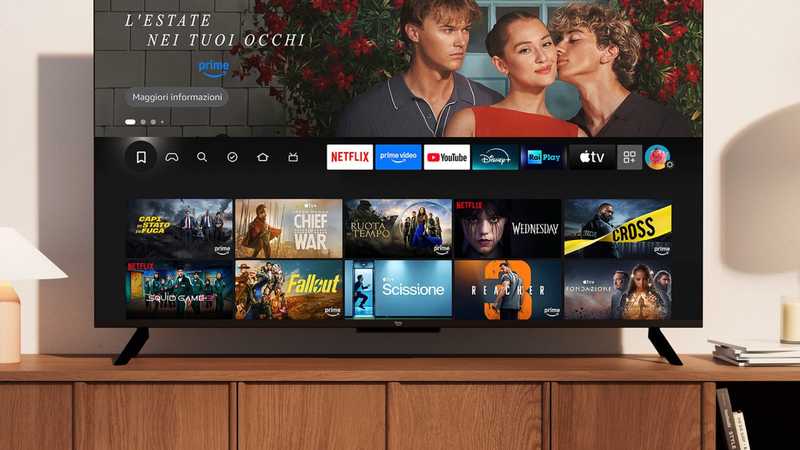
La sfida degli annunci integrati nel sistema
La Fire TV Stick di Amazon offre un accesso immediato a migliaia di contenuti, ma la sua interfaccia principale è spesso satura di banner promozionali, anteprime automatiche e suggerimenti commerciali. Questi elementi non solo distraggono dall’esperienza di navigazione, ma possono rallentare le prestazioni del dispositivo, specialmente sui modelli meno recenti. Le opzioni di personalizzazione integrate nel sistema operativo Fire OS risultano limitate: disattivare le riproduzioni automatiche o nascondere singoli titoli dalla cronologia non modifica l’architettura generale dominata dalla pubblicità. Una soluzione radicale richiede l’intervento su un componente fondamentale: il launcher, ovvero il software che gestisce la schermata iniziale. Sostituendolo con una versione alternativa, è possibile ripristinare un ambiente minimalista e privo di inserzioni. L’operazione, seppur tecnica, non necessita di root o modifiche hardware, ma richiede l’attivazione delle Opzioni sviluppatore e l’installazione tramite side-loading.
Wolf Launcher: l’alternativa open source per il controllo totale
Tra i launcher compatibili con Fire OS, Wolf Launcher emerge come scelta ottimale per chi cerca stabilità e semplicità. Distribuito gratuitamente su GitHub, questo progetto open source elimina ogni traccia di pubblicità sistemica e permette di organizzare le app preferite in una griglia personalizzabile. A differenza di HALauncher o Project Ivy Launcher, Wolf mantiene un design coerente con l’estetica originale di Amazon, evitando incompatibilità con i servizi ufficiali come Prime Video o Alexa. Prima dell’installazione, è necessario abilitare le Opzioni sviluppatore accedendo a Impostazioni > Mia Fire TV > Informazioni e premendo sette volte sulla voce “Nome dispositivo”. Successivamente, si dovrà scaricare il file APK di Wolf Launcher da una fonte affidabile e trasferirlo sul dispositivo tramite app come Send Files to TV. Utilizzando un’utility come Downloader o ADBLink, si procede con l’installazione diretta del pacchetto. Al primo avvio, il sistema chiederà di selezionare il nuovo launcher come impostazione predefinita.
Ottimizzazioni avanzate e manutenzione
Una volta attivato Wolf Launcher, alcuni utenti segnalano la necessità di bloccare gli aggiornamenti automatici di Fire OS per prevenire il ripristino del launcher originale. Questo si ottiene disattivando le opzioni Aggiornamenti automatici e Raccolta dati nelle impostazioni di sistema. Per un’esperienza ancora più snella, strumenti come Background Apps and Process List consentono di chiudere servizi non essenziali in esecuzione permanente, liberando risorse hardware. È importante sottolineare che l’utilizzo di launcher di terze parti non viola le condizioni d’uso di Amazon, ma potrebbe temporaneamente interrompere l’accesso a funzionalità specifiche legate all’assistente Alexa. Aggiornamenti futuri di Fire OS potrebbero richiedere una riconfigurazione del sistema, rendendo utile consultare regolarmente i forum dedicati come XDA Developers o Reddit per soluzioni tempestive. Documentazione Wolf Launcher Opzioni sviluppatore Fire TV Aggiornamenti su customizzazioni